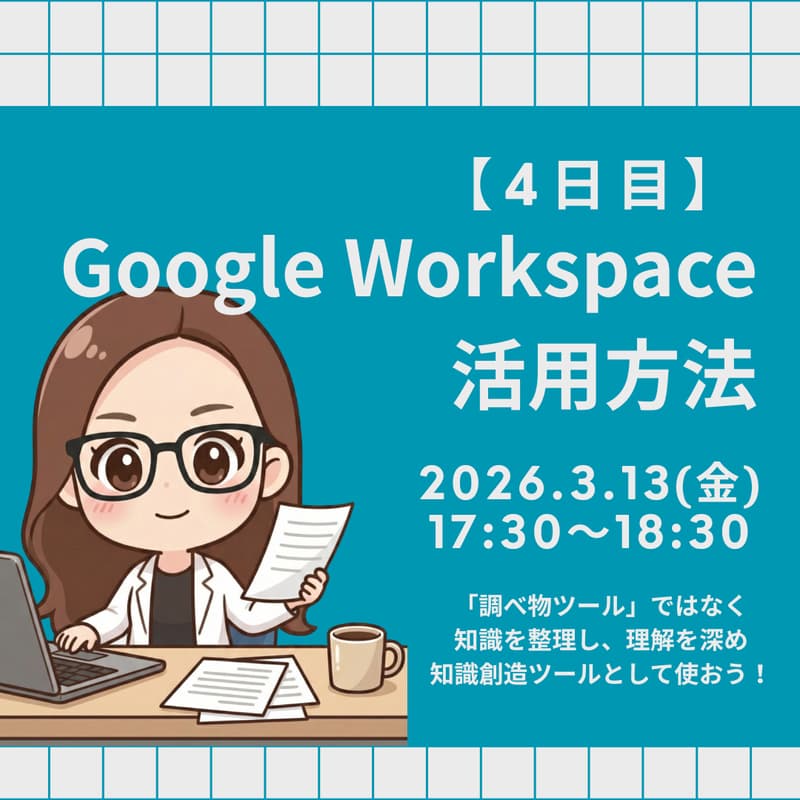
【4日目】Google Workspaceでの活用方法
💡研修目的
Gmail、ドキュメント、スプレッドシートなど、普段使っているGoogle WorkspaceでのAI活用を紹介します。
「メールを書く」「資料を整える」「データをまとめる」といった日常業務を効率化していきましょう!
※本講座では、Google WorkspaceおよびGemini有料プランで利用可能な機能を含みます。
受講者の契約状況により、一部機能はデモ閲覧または操作イメージの紹介となる場合があります。
⭐️こんな人のオススメ
・Google Workspaceを日常的に利用している方
・GoogleツールのサイドパネルにあるGeminiの使い方がわからない方
👩💻講座内容
サイドパネルでの活用基本
Google Workspace内でGeminiを呼び出す方法
アプリを切り替えずに使えるメリット
5つの基本活用パターン
アプリ別活用テクニック
スライド
Gmail
ドキュメント
スプレッドシート
ドライブ
Meet
【Q&A】
Q1. AI初心者でも参加できますか?
A. はい、問題ありません。
基本操作や考え方から丁寧に扱うため、
「触ったことがある/名前だけ知っている」レベルでも安心して参加できます。
Q2. ChatGPTを使ったことがありますが、内容は被りますか?
A. 一部共通点はありますが、主軸は異なります。
本講座では、
Geminiの強み
Google Workspace連携
NotebookLMによる社内知識活用
など、業務特化の使い方を中心に扱います。
Q3. 受講後、すぐ業務で使えますか?
A. はい、使える状態を目指した構成です。
各日とも
具体的な業務シーン
そのまま使える考え方・型
を紹介するため、受講後すぐに試せます。
Q4. 部署や職種が違っても活用できますか?
A. はい、幅広い職種に対応しています。
事務、営業、企画、管理職など、
「文章を書く・調べる・まとめる」業務がある方なら活用可能です。
Q5. ノートPCは必要ですか?
A. はい、PCでの参加を推奨します。
ハンズオンや操作体験があるため、
スマートフォンのみでの参加はおすすめしていません。
Q6. 研修中に分からなくなったら質問できますか?
A. もちろん可能です。
最後にも質疑応答の時間を設けております。
Q7. どんな人に特におすすめですか?
A. 以下に当てはまる方におすすめです。
Geminiに興味はあるが、業務での使いどころが分からない
調べ物・資料作成・メール対応に時間がかかっている
Geminiを「試す」段階から「使いこなす」段階に進みたい
【1日目】Geminiの基礎:AIパートナーとしての第一歩
【2日目】Geminiの応用:高度な機能とプロンプト技術
【3日目】NotebookLM
【4日目】Google Workspaceでの活用方法